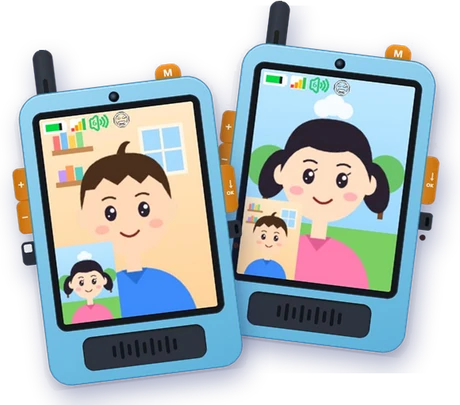
攝像頭開發板快速上手:四步用手機看實時畫面
發布於 2026-11-07 16:41:01
攝像頭開發板開箱後,不用寫一行代碼,四步就能在手機上看到實時畫面,很適合先快速評估圖傳效果。
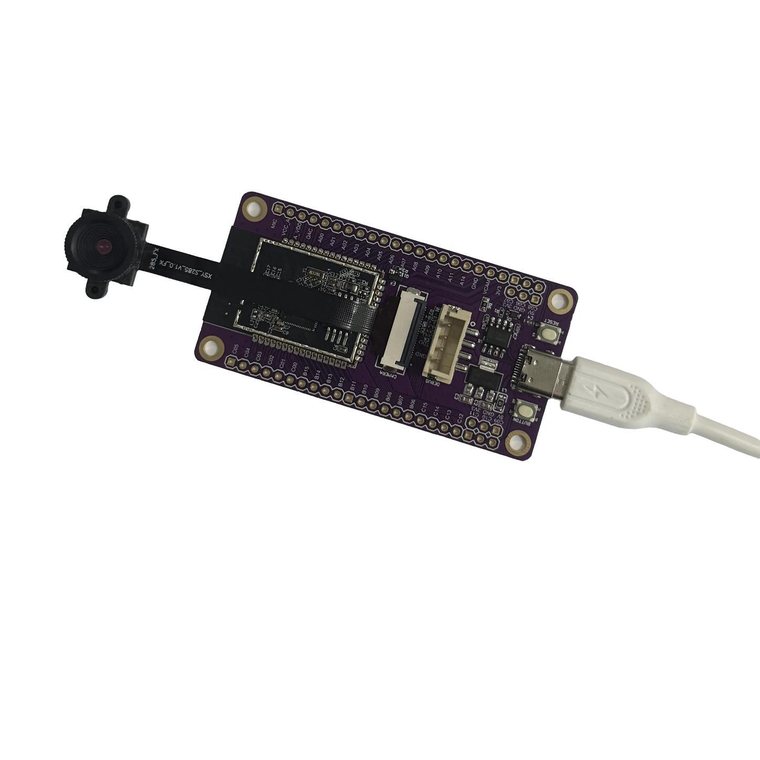
準備
- 攝像頭開發板和 Type-C 數據線
- 5V USB 電源(充電頭或電腦 USB 口都可以)
- 一部手機
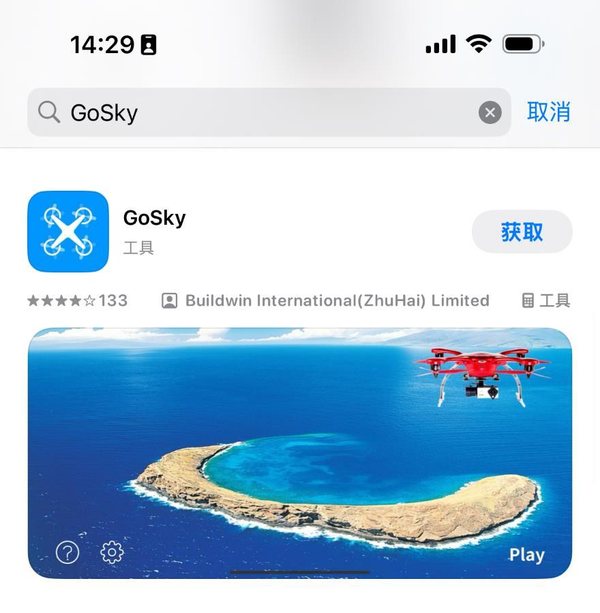
第一步:安裝 GoSky APP
- iPhone:在 App Store 搜索 GoSky 並安裝。
- 安卓手機:在應用商店搜索 GoSky,或者直接下載安裝包(APK,47.5 MB)。
第二步:給開發板供電
用 Type-C 數據線把開發板接到 5V 電源上。
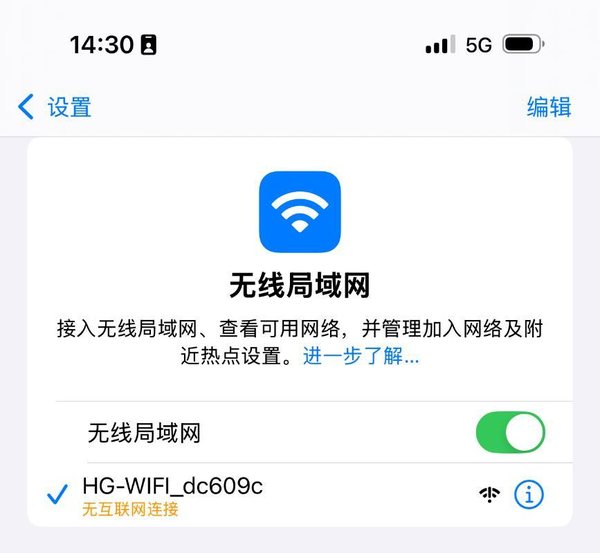
第三步:手機連接開發板的 Wi-Fi
打開手機的 Wi-Fi 設置,找到名稱為 HG-WIFI_xxxxxx(後面是一串編號)的熱點,點擊連接。
第四步:打開 APP 看畫面
打開 GoSky,點擊右下角的 Play,就能看到攝像頭的實時畫面。
過程中手機會彈出兩個提示,這樣選:
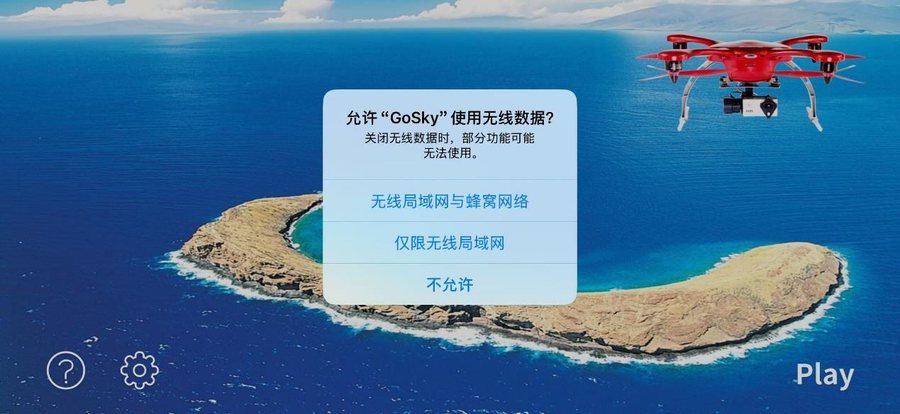
提示 1:“允許 GoSky 使用無線數據?” 選 無線局域網與蜂窩網絡,否則 APP 連不上開發板。
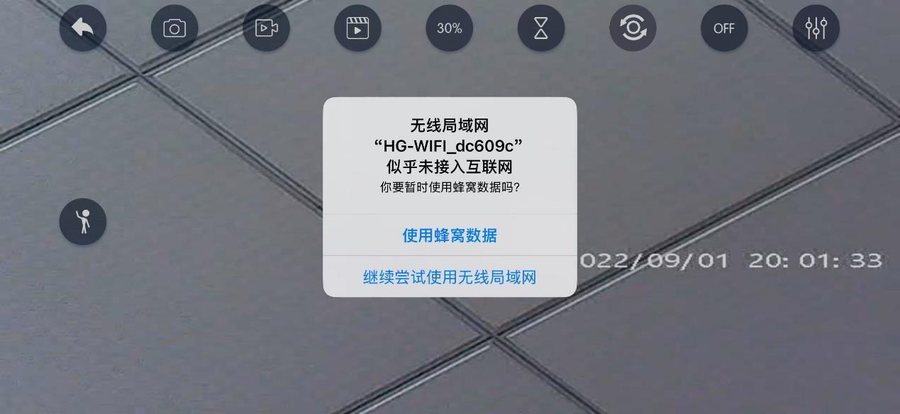
提示 2:“無線局域網似乎未接入互聯網,要暫時使用蜂窩數據嗎?” 選 繼續嘗試使用無線局域網。開發板的熱點本來就不連外網,如果切到蜂窩數據,畫面就斷了。
下一步
- 想基於這塊板做二次開發:先看 TXW81x SDK 快速入門。
- 要修改固件或重新燒錄:看 TXW 系列芯片固件燒錄教程。
- 想基於它做量產方案:聯系創芯蜂。
資料下載
| 資料 | 下載 |
|---|---|
| 使用說明 | PDF,545 KB |
| 開發板原理圖 | PDF,368 KB |
| 配套 SDK(FPV v2.5.2.7) | ZIP,20.5 MB |
| 配套 SDK(IOT v2.5.2.6) | ZIP,13.7 MB |
| GoSky 安卓安裝包 | APK,47.5 MB |
使用中遇到問題,歡迎在社區提問。
0 條評論