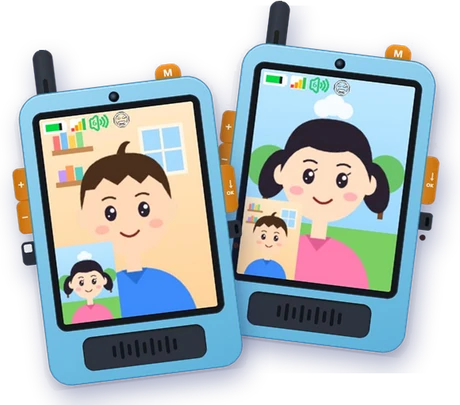
摄像头开发板快速上手:四步用手机看实时画面
发布于 2026-11-07 16:41:01
摄像头开发板开箱后,不用写一行代码,四步就能在手机上看到实时画面,很适合先快速评估图传效果。
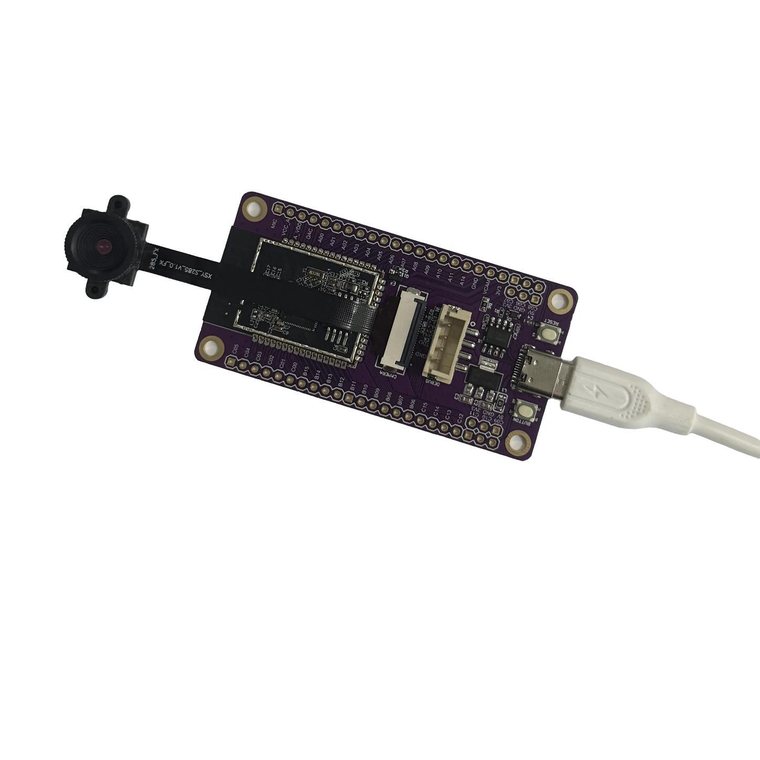
准备
- 摄像头开发板和 Type-C 数据线
- 5V USB 电源(充电头或电脑 USB 口都可以)
- 一部手机
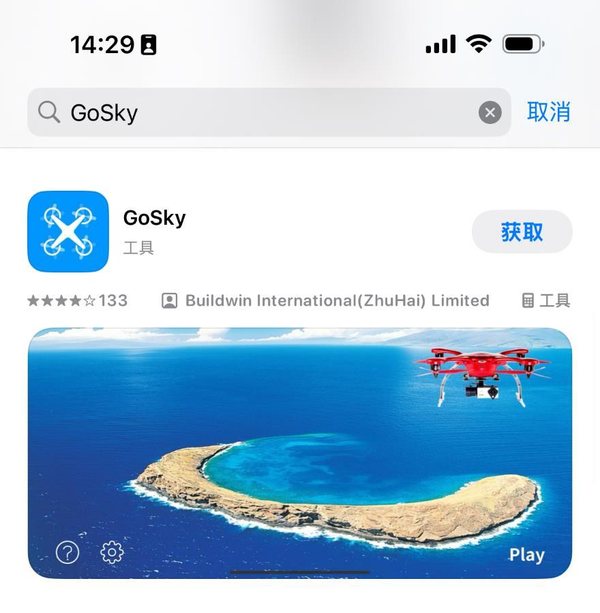
第一步:安装 GoSky APP
- iPhone:在 App Store 搜索 GoSky 并安装。
- 安卓手机:在应用商店搜索 GoSky,或者直接下载安装包(APK,47.5 MB)。
第二步:给开发板供电
用 Type-C 数据线把开发板接到 5V 电源上。
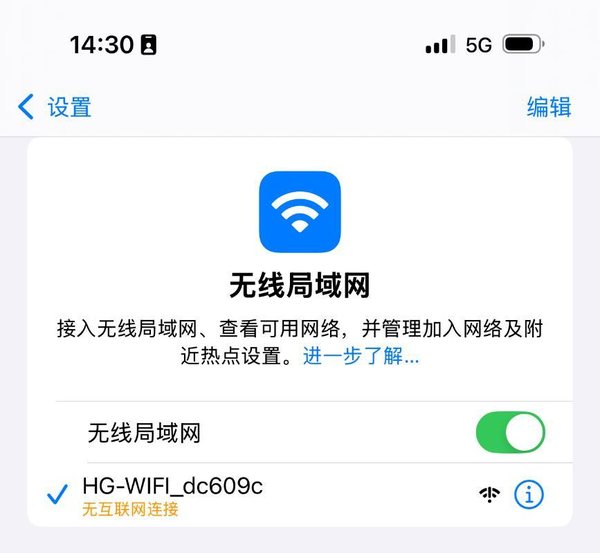
第三步:手机连接开发板的 Wi-Fi
打开手机的 Wi-Fi 设置,找到名称为 HG-WIFI_xxxxxx(后面是一串编号)的热点,点击连接。
第四步:打开 APP 看画面
打开 GoSky,点击右下角的 Play,就能看到摄像头的实时画面。
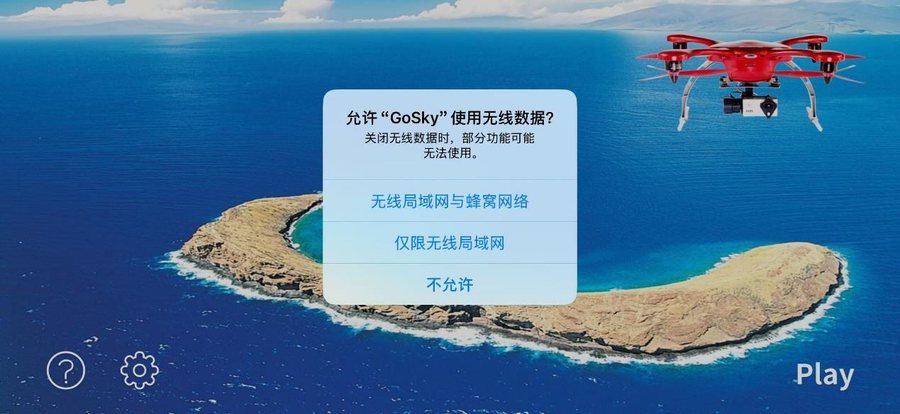
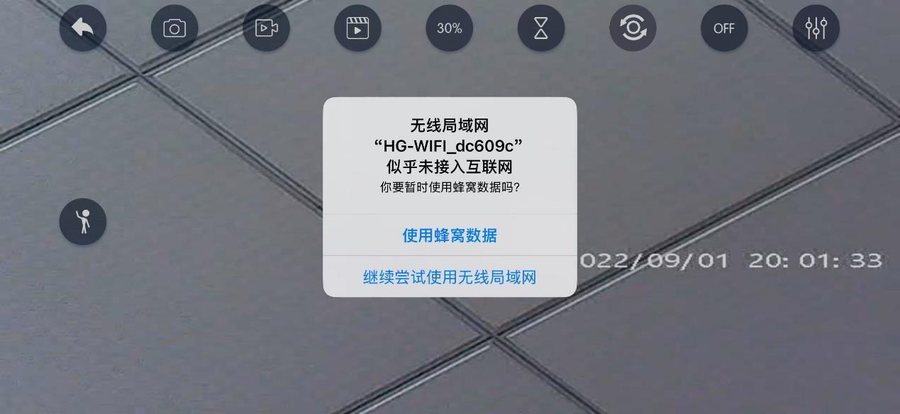
过程中手机会弹出两个提示,这样选:
提示 1:“允许 GoSky 使用无线数据?” 选 无线局域网与蜂窝网络,否则 APP 连不上开发板。
提示 2:“无线局域网似乎未接入互联网,要暂时使用蜂窝数据吗?” 选 继续尝试使用无线局域网。开发板的热点本来就不连外网,如果切到蜂窝数据,画面就断了。
下一步
- 想基于这块板做二次开发:先看 TXW81x SDK 快速入门。
- 要修改固件或重新烧录:看 TXW 系列芯片固件烧录教程。
- 想基于它做量产方案:联系创芯蜂。
资料下载
| 资料 | 下载 |
|---|---|
| 使用说明 | PDF,545 KB |
| 开发板原理图 | PDF,368 KB |
| 配套 SDK(FPV v2.5.2.7) | ZIP,20.5 MB |
| 配套 SDK(IOT v2.5.2.6) | ZIP,13.7 MB |
| GoSky 安卓安装包 | APK,47.5 MB |
使用中遇到问题,欢迎在社区提问。
0 条评论